🎓 Мультиагенты Интенсив — Урок 1: AI-Секретарь через Superpowers
Правильный процесс эфира: пишешь вольное ТЗ →
/brainstorm→/writing-plans→/subagent-driven-development→ система сама генерирует агентов. Не копипаст, а полный workflow.




🎥 Запись эфира — 4 часа практики
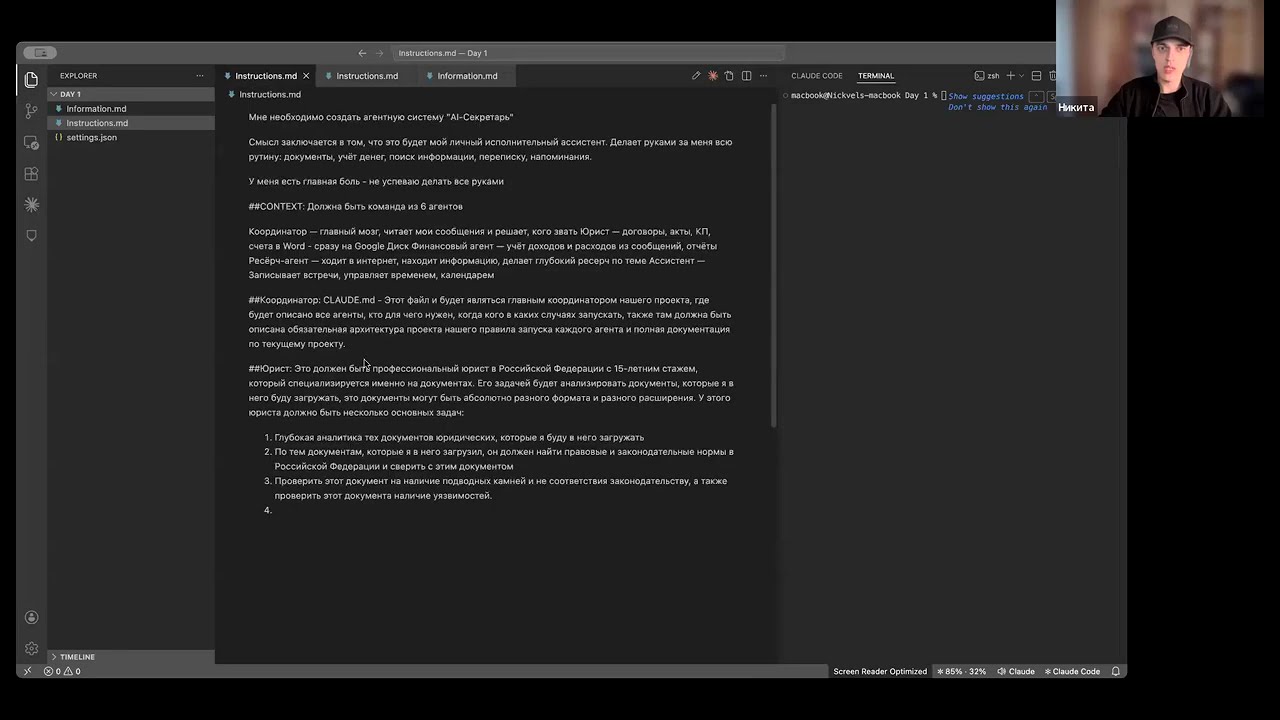
👆 Кликни thumbnail или открой напрямую: https://youtu.be/t3O2n0umOHQ — весь эфир с живой сборкой системы. Таймкоды под скриншотами в каждом шаге ведут на соответствующий момент эфира.
⚠️ Два правила, которые нельзя нарушать
Instructions.mdпишется ТОЛЬКО РУКАМИ. Не ChatGPT, не шаблон, не копипаст. Вольный текст, своими словами — хотелки, боли, роли. Процесс опирается на твоё ЛИЧНОЕ ТЗ, а не на «идеальный» шаблон.- Каждый шаг Superpowers — в НОВОМ диалоге. Перед
/brainstorm— новый. Перед/writing-plans— новый. Перед/subagent-driven-development— новый. Иначе контекст засоряется.
Что в этом репозитории
.
├── README.md                 ← этот урок (24 шага)
├── LICENSE
├── _config.yml               ← GitHub Pages (Cayman theme)
│
├── examples/                 ← реальные артефакты реального запуска
│   ├── Instructions.md       ← пример вольного ТЗ (12 КБ, рукопись)
│   ├── Information.md        ← справочные данные
│   └── docs/
│       └── superpowers/
│           ├── specs/*.md    ← пример результата brainstorm (27 КБ)
│           └── plans/*.md    ← пример результата writing-plans (69 КБ)
│
└── templates/                ← результат subagent-driven-development
    ├── CLAUDE.md
    ├── artifacts.md
    └── .claude/
        ├── settings.local.json
        └── agents/
            ├── lawyer.md
            ├── finance.md
            ├── researcher.md
            └── assistant.md
Как использовать:
- Учишься по эфиру → читай README, иди по шагам, пиши своё ТЗ, запускай Superpowers
- Посмотреть, как выглядит результат → смотри
examples/иtemplates/ - План Б (сломалось что-то) → используй
templates/как резервный шаблон
📋 Оглавление
- Блок 0. Подготовка (Шаги 1–5)
- Блок 1. Папка проекта (Шаги 6–7)
- Блок 2. Superpowers (Шаг 8)
- Блок 3. Напиши
Instructions.md(Шаг 9) - Блок 4.
/brainstorm→ спека (Шаги 10–11) - Блок 5.
/writing-plans→ план (Шаги 12–13) - Блок 6.
/subagent-driven-development→ агенты (Шаг 14) - Блок 7. MCP Google Workspace (Шаги 15–17)
- Блок 8. Проверка системы (Шаги 18–22)
- Блок 9. VPS + Telegram (Шаги 23–29)
- Блок 10. Сдача домашки (Шаги 30–31)
- Частые проблемы
Блок 0 — Подготовка среды
Шаг 1. Установи Claude Code
npm install -g @anthropic-ai/claude-code
Если нет npm → brew install node (macOS) или https://nodejs.org.
Проверка: claude --version
Шаг 2. Авторизуйся
claude login
Откроется браузер → войди в Anthropic.
Шаг 3. VSCode + расширения
Скачай https://code.visualstudio.com. ⌘+Shift+X → «Claude Code» (от Anthropic).
Также рекомендую:
- Claude Notifier — звуковое уведомление, когда Claude закончил думать или просит подтверждения. Критично: Claude может думать 20–40 минут, и без звука легко пропустить момент, когда он застрял на подтверждении. ▶️ Эфир 00:28:19.
- Office Viewer — .xlsx/.docx прямо в VSCode. Не нужен отдельный MS Office.
- Claude Monkey Bar / Claude Status Bar — показывает в статус-баре VSCode 5-часовой и недельный лимит подписки. Критично видеть в реальном времени, иначе легко упереться в лимит посреди работы.
Отдельно — статус-бар для терминала (опция): если будешь работать через claude в терминале, а не в расширении, поставь кастомный статус-бар из репы CCometixLine (Никита показал на эфире). Ставится одной командой из README репы.
Почему VSCode, а не desktop-приложение Claude?
На эфире несколько раз спрашивают «а зачем весь этот VSCode?» ▶️ Эфир 00:30:20:
- Desktop-приложение — красивее UI, но ты не видишь файлы и не можешь их открыть/редактировать. А мы как раз всю сессию работаем с файлами:
CLAUDE.md,artifacts.md,.claude/agents/*.md,docs/superpowers/specs/*,docs/superpowers/plans/*. Без прямого доступа к ним работа слепая. - Antigravity — часто ломается + нет sub-agents (ключевая механика Superpowers-workflow).
- VSCode + расширение Claude Code — можно и диалог вести справа, и файлы просматривать/редактировать в центре, и работать с файловой системой VPS по SSH (последний блок урока).
Поэтому весь урок построен на VSCode. Если упорно хочешь desktop — можно, но у тебя не будет половины сценариев.
Шаг 4. Модель + effort
claude → /config:
- Max подписка:
claude-opus-4-7+effort: Extra High - Pro подписка:
claude-sonnet-4-6+effort: High
/exit
Шаг 5. Включи Bypass Permissions
Без этого Claude задаёт подтверждения на каждую команду. Создай глобальный ~/.claude/settings.json:
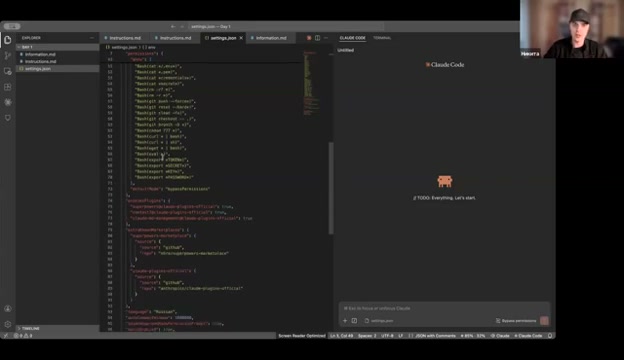
Самый быстрый способ (показан на эфире): закинь заготовленный settings.json в текущую папку и отправь Claude ровно такой промт:
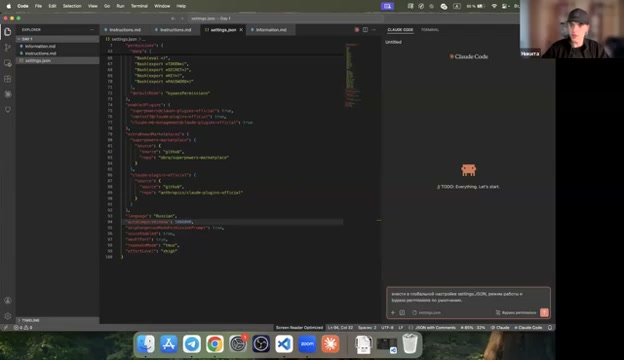
Внеси в глобальные настройки settings.json режим работы Bypass Permissions по умолчанию
Claude сам найдёт глобальную ~/.claude/settings.json, добавит "defaultMode": "bypassPermissions" и правильные allow/deny-списки. После этого обязательно ⌘+Shift+P → Developer: Reload Window — без reload режим не активируется. ▶️ Эфир 00:21:19.
Ручной вариант — создай ~/.claude/settings.json со следующим содержимым:
📋 Содержимое ~/.claude/settings.json
```json
{
"permissions": {
"allow": [
"Bash(mkdir *)",
"Bash(ls *)",
"Bash(cat *)",
"Bash(touch *)",
"Bash(git *)",
"Bash(npm *)",
"Bash(node *)",
"Bash(python3 *)",
"Bash(claude mcp *)",
"Read(*)",
"Write(*)",
"Edit(*)"
],
"ask": [],
"deny": [
"Bash(rm -rf *)",
"Bash(sudo *)",
"Bash(curl * | sh)"
]
}
}
```
📸 Как это выглядит на эфире:
 VSCode с открытым
 ~/.claude/settings.json. Видно ключ defaultMode: bypassPermissions и списки allow/deny. ▶️ Эфир 00:21:19.
После сохранения — ⌘+Shift+P → Reload Window. Без reload режим не включится:
Блок 0.5 — Концепции, без которых шаги не имеют смысла
На эфире Никита ~20 минут объясняет основы промт-инженерии и агентных концепций до первой команды. Если пропустишь этот раздел — будешь делать шаги механически и не поймёшь, где ошибся. ▶️ Эфир 01:00:00.
Агент vs sub-agent vs teammate
- Агент — это
.md-файл с инструкцией: роль, контекст, задача, порядок действий, формат вывода. Никакой магии, просто разметка. - Sub-agent — Claude сам запускает новый изолированный диалог, передаёт туда промт агента + задачу, получает результат и диалог закрывается. Чистый контекст на каждый вызов. Идеально для эпизодических задач (проанализировал договор → забыл). В нашем уроке: lawyer, researcher.
- Teammate (режим Agent Teams в Claude Code) — живой tmux-процесс. Держит контекст между сообщениями + MCP-сокеты не переоткрываются. Нужен для частых коротких операций (фиксация трат, диалог про календарь). В уроке: finance, assistant.
Разница критична: teammate в твоих шагах нельзя заменить на sub-agent — он забудет контекст прошлого сообщения. ▶️ Эфир 01:54:35.
Skill vs MCP vs Plugin
Три слова всё время путают, на эфире разбор занял минут пять ▶️ Эфир 03:22:30:
| Термин | Что это | Когда использовать |
|---|---|---|
| Skill | .md-инструкция внутри папки .claude/skills/ или глобально. Описывает «как делать X». Никакого внешнего соединения. |
Пишешь PDF, Word — нужна пошаговая инструкция + шаблоны + скрипты |
| MCP | Сервер-прослойка между Claude и внешним API (Google Sheets, Calendar, Firecrawl). Даёт агенту действия, не знания. | Работа с live-сервисом (таблица, календарь, веб) |
| Plugin | Коллекция сразу скиллов + MCP + команд. Например, obra/superpowers — целый workflow |
Ставишь один раз — получаешь /brainstorm, /writing-plans, /subagent-driven-development |
Эмпирика из эфира: если инструмент вызывается часто → MCP, если редко → skill (MCP всегда загружает своё описание в контекст, раздувает токены).
Правило «новый диалог на каждый шаг»
Никита повторил это минимум 4 раза. Это не рекомендация, это правило. ▶️ Эфир 01:35:40.
- Перед
/brainstorm→/exit+ новыйclaude - Перед
/writing-plans→/exit+ новыйclaude - Перед
/subagent-driven-development→/exit+ новыйclaude
Почему: каждый предыдущий шаг раздувает контекст на десятки тысяч токенов. Если продолжить в старом диалоге, Claude тупеет пропорционально контексту, жжёт лимиты в два раза быстрее и даёт худший результат. Индикатор переполнения — «бублик» справа внизу VSCode Claude-панели становится красным / показывает >30% контекста. Это явный сигнал к /exit.
Effort — бюджет на «подумать»
/config → effort — это сколько токенов модель тратит на размышление до первого слова ответа ▶️ Эфир 01:25:03:
- Max подписка (x5/x20): ставь
Extra High— лимиты большие, качество ответа на сложных задачах сильно выше - Pro подписка:
Highмаксимум, иначе быстро упрёшься в лимиты; можешь даже переключить модель на Sonnet (меньше «ест») - На reviews/checkpoints (шаг 14): можно снизить до
Medium— там нужна скорость, не глубина
На эфире Никита переключает effort несколько раз в зависимости от фазы. Не ставь один режим на всю сессию.
Когда контекст красный — что делать?
Никита показал два варианта ▶️ Эфир 02:48:04:
- Предпочтительно:
/exit+ новыйclaude+ продолжи со следующей фазы (план →/subagent-driven-developmentи т.д.) - Если нельзя выйти:
/compact— Claude сожмёт историю диалога в краткое саммари. Теряется часть нюансов, но освобождается контекст. Не использовать между этапами Superpowers — спека/план потеряют точность.
Блок 1 — Папка проекта
Шаг 6. Создай папку
mkdir -p ~/Documents/AI-Секретарь
cd ~/Documents/AI-Секретарь
Шаг 7. Минимальная структура
mkdir -p docs
Важно: .claude/agents/ не создаём руками — её сгенерирует subagent-driven-development на шаге 14.
Блок 2 — Superpowers
Шаг 8. Установи плагин
cd ~/Documents/AI-Секретарь
claude
В сессии:
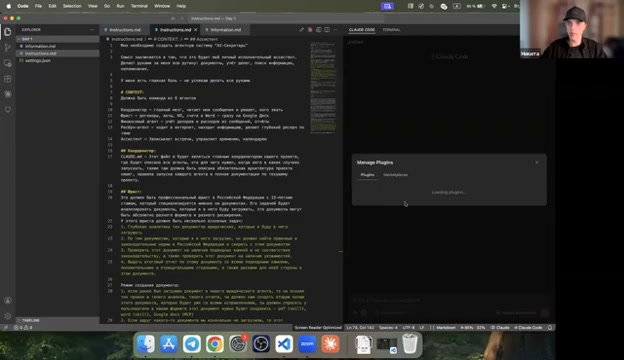
/plugins
Add Pluginobra/superpowers- Install
Проверка: /help → должны быть superpowers:brainstorming, superpowers:writing-plans, superpowers:subagent-driven-development.
/exit
📸 Как это выглядит:
 Меню
Меню /plugins открыто справа. Сюда добавляем obra/superpowers. ▶️ Эфир 01:13:57.
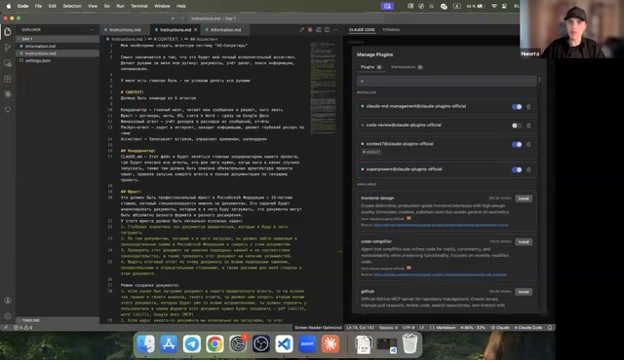 Процесс установки плагина. ▶️ Эфир 01:14:25.
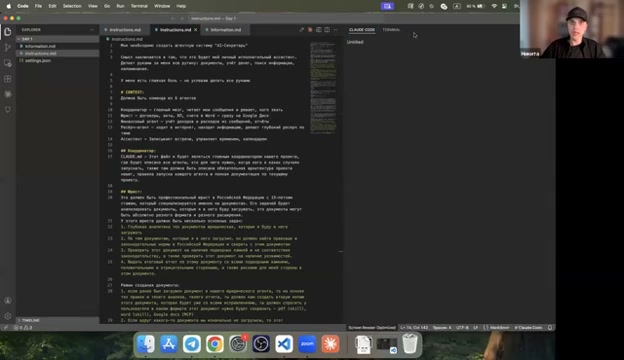 После установки
 /help показывает ~20 команд с префиксом superpowers:. ▶️ Эфир 01:14:44.
Блок 3 — Напиши Instructions.md
Шаг 9. Своё ТЗ вольным текстом
Главный шаг урока.
code docs/Instructions.md
Пиши своими словами. Никакого ChatGPT. Вольный текст. Что хочешь, зачем, какие роли.
Что включить:
- Главная боль — зачем тебе система
- Агенты — сколько и какие роли
- Для каждого: что должен уметь, какие инструменты
- Примеры запросов пользователя (помогает)
Посмотри реальный пример — 12 КБ вольного текста, который стал стартом этого проекта:
Превью:
📋 Начало реального Instructions.md
```markdown
Мне необходимо создать агентную систему "AI-Секретарь"
Смысл заключается в том, что это будет мой личный исполнительный ассистент.
Делает руками за меня всю рутину: документы, учёт денег, поиск информации,
напоминания.
У меня есть главная боль - не успеваю делать все руками
# CONTEXT:
Должна быть команда из 6 агентов
Координатор — главный мозг, читает мои сообщения и решает, кого звать
Юрист — договоры, акты, КП, счета в Word - сразу на Google Диск
Финансовый агент — учёт доходов и расходов из сообщений, отчёты
Ресёрч-агент — ходит в интернет, находит информацию
Ассистент — Записывает встречи, управляет временем, календарем
## Юрист:
Это должен быть профессиональный юрист в Российской Федерации
с 15-летним стажем...
[и так для каждого агента — детально, своими словами, все режимы работы,
инструменты, конкретные сценарии]
```
Опционально: Information.md — справочные данные
Если есть справочники (прайсы, списки провайдеров, ценовые данные) — положи в docs/Information.md. Brainstorm учтёт.
Почему именно РУКОЙ и без ChatGPT
На эфире Никита повторил три раза ▶️ Эфир 00:14:22:
«Мусор на входе → мусор на выходе. Если напишешь Instructions.md через нейросеть — получишь агентную систему, которая делает ерунду или баг вместо реальных задач.»
Две крайности, между которыми надо балансировать:
- Слишком мало информации — агент додумает по-своему, и это будет не то, что ты хотел
- Слишком много информации (раздутый Instructions.md на 50 КБ) — контекст забьётся,
/brainstormвыдаст поверхностную спеку
Эмпирическое правило Никиты: верхнеуровневый документ на 8–15 КБ, описывающий роли + хотелки + примеры запросов. Детали уточнишь на этапе brainstorm — там Claude сам спросит, если чего-то не хватает.
Итеративный подход (важно!)
«Первая версия системы будет кривая — это нормально. Система собирается итерациями». ▶️ Эфир 00:37:15.
На первом прогоне /brainstorm → /writing-plans → /subagent-driven-development ты получишь MVP. Дальше:
- Смотришь, что не так (агент слабо работает с категориями / не спрашивает подтверждений / забывает формат)
- Дополняешь
Instructions.md(НЕ переписываешь с нуля) - Запускаешь новый цикл
/brainstorm, снова ответы на вопросы, новая спека, новый план subagent-driven-developmentправит существующие.md, добавляет чего не было
Старые спеки и планы не затираются — Superpowers добавляет к имени дату, и у тебя в docs/superpowers/specs/ копится вся история.
Блок 4 — /brainstorm → спека
Шаг 10. НОВЫЙ диалог
cd ~/Documents/AI-Секретарь
claude
Старая сессия → /exit сначала.
Проверь: /config → модель + effort всё ещё настроены.
Шаг 11. Запусти brainstorm
/brainstorm @docs/Instructions.md
Что произойдёт:
- Superpowers читает твой Instructions.md
- Задаёт 5–10 уточняющих вопросов (обычно A/B/C/D)
- Ты отвечаешь
- Создаёт спецификацию (PRD)
Типичные вопросы:
- «Количество агентов: A) 3 B) 5 C) 7»
- «Механика: A) sub-agents B) teammates C) гибрид»
- «Артефакты: A) общий файл B) БД C) git»
- «Подтверждения: A) автономно B) через user C) гибрид»
- «Порядок сборки: A) постепенно B) сразу всё»
Результат: docs/superpowers/specs/<дата>-<название>.md — 200–400 строк.
Посмотри реальный пример результата brainstorm (твой):
📄 examples/docs/superpowers/specs/2026-04-21-ai-secretary-design.md (27 КБ, с архитектурной диаграммой, таблицей решений, политикой подтверждений)
📸 Как это выглядит:
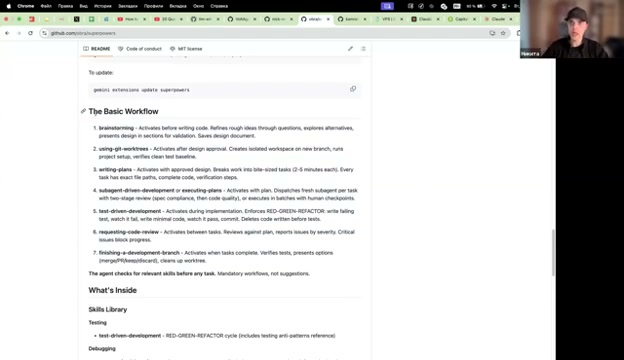 Никита объясняет цикл: Instructions → brainstorm → spec → plan. ▶️ Эфир 01:04:43.
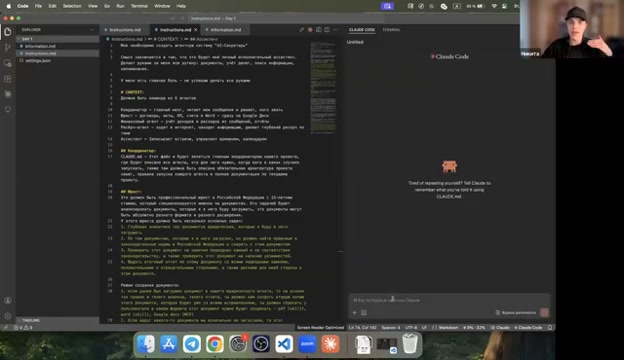 Команда
 /brainstorm @Instructions.md запущена. ▶️ Эфир 01:15:44.
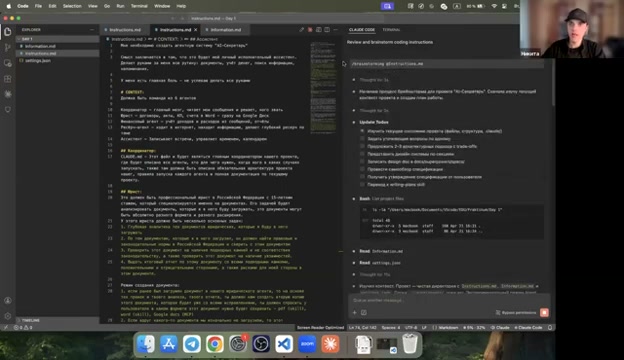 Superpowers генерирует уточняющие вопросы — отвечаешь, чтобы получить точную спеку. ▶️ Эфир 01:38:41.
⚠️ НЕ переходи дальше, если спека тебе не нравится. Попроси brainstorm отредактировать или запусти заново.
Блок 5 — /writing-plans → план
Шаг 12. НОВЫЙ диалог
/exit → claude.
Шаг 13. Запусти writing-plans
ls docs/superpowers/specs/
/writing-plans @docs/superpowers/specs/<имя-файла>.md
Что произойдёт:
- Читает спеку
- Разбивает на 8–15 задач (tasks)
- Определяет порядок и зависимости
- Сохраняет в
docs/superpowers/plans/<дата>-<название>-implementation.md
Типичные задачи:
Task 1: Scaffold directory structure
Task 2: Create artifacts.md catalog
Task 3: Write lawyer.md
Task 4: Write researcher.md
Task 5: Write finance.md
Task 6: Write assistant.md
Task 7: Write CLAUDE.md coordinator
Task 8: Smoke test
Посмотри реальный пример плана (твой):
📄 examples/docs/superpowers/plans/2026-04-21-ai-secretary-implementation.md (69 КБ, каждый task с детальными шагами, critical files, verification)
📸 Как это выглядит:
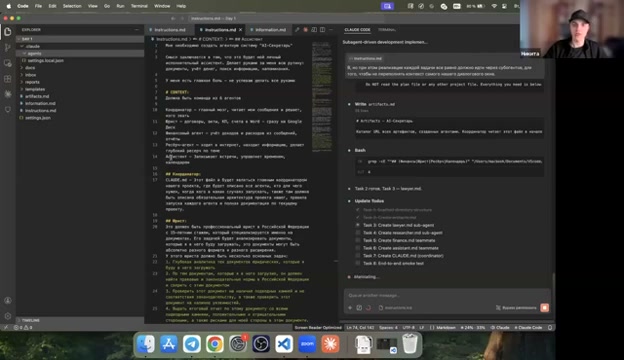 Никита показывает переход: большую спеку не реализуешь за раз, нужен план с tasks. ▶️ Эфир 02:44:05.
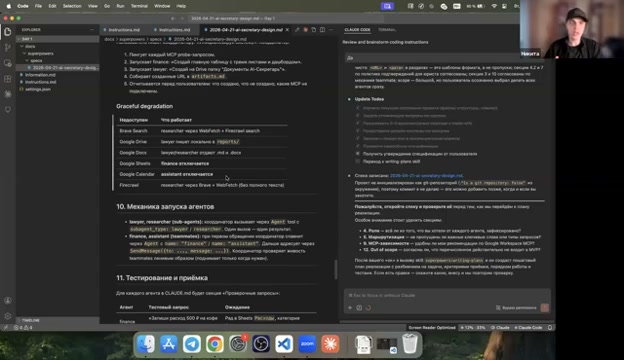 План готов — каждый task это отдельная подзадача. ▶️ Эфир 02:27:11.
Блок 6 — /subagent-driven-development → агенты
Шаг 14. НОВЫЙ диалог + автогенерация
/exit → claude.
/subagent-driven-development @docs/superpowers/plans/<имя-файла>.md
Что произойдёт — магия:
- Claude разбирает план
- Для каждой задачи поднимает отдельный sub-agent в изолированном контексте
- Sub-agent делает свою часть (создаёт файл, проверяет)
- Checkpoints — иногда запрашивает твоё подтверждение
- Автоматически создаются:
.claude/agents/lawyer.md.claude/agents/researcher.md.claude/agents/finance.md.claude/agents/assistant.mdCLAUDE.mdartifacts.md- Папки
inbox/,reports/,templates/
Время: 20–60 минут.
Твоя роль: отвечать на checkpoint-вопросы, ждать.
Посмотри, как выглядит результат генерации (твой реальный):
📁 templates/ — полный набор: CLAUDE.md, 4 агента, artifacts.md, settings
📸 Как это выглядит на эфире:
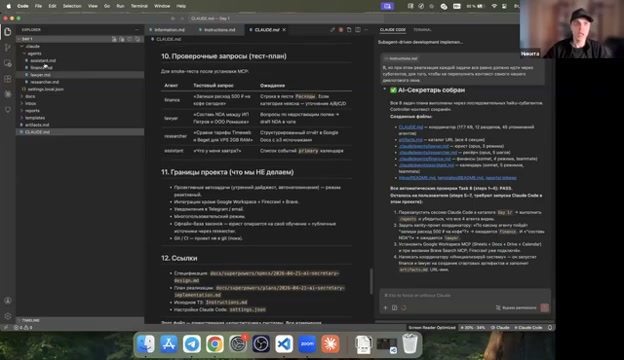 Superpowers сам создал папку
 .claude/agents/ с 4 файлами — ты не писал их руками. Слева в Explorer VSCode видно структуру. ▶️ Эфир 02:52:27.
Проверка:
ls -la .claude/agents/
ls -la
Шаг 14.5. Установи нужные skills (PDF, Word, Google Docs)
На эфире — ▶️ Эфир 02:56:20. Без этих скиллов lawyer не сможет сохранять договор в нужных форматах.
Официальный каталог — https://skills.sh (от Anthropic). Ставится одной командой через CLI:
# В терминале внутри проекта
npx -y skills@latest install
Утилита откроет интерактивный мастер. Порядок:
- Выбери
Claude Code(должно быть уже по умолчанию) - Пробелом отметь нужные — минимум PDF, Word (docx), Google Docs, Spreadsheet (xlsx)
Enter→ выбериProject(не Global — иначе засоришь глобальное пространство)- Согласись с
symlink→Yes
Проверка — в папке .claude/skills/ появились подпапки с .md-инструкциями скиллов.
Куда ставить — project или global?
- Project (в этом проекте) — для скиллов, нужных только AI-Секретарю
- Global (
~/.claude/skills/) — для скиллов, которыми пользуешься везде (например,superpowersу Никиты — глобальный)
Никита предупредил: если всё ставить глобально — получишь гигантский список, названия/описания скиллов подгружаются в контекст каждой сессии и тупо раздувают его. Локальные скиллы = меньше токенов. ▶️ Эфир 01:28:35.
Блок 7 — MCP Google Workspace
На эфире Никита показал два способа поставить MCP. Начни с простого. ▶️ Эфир 02:57:20.
Шаг 15. Простой путь — через smithery.ai
Открой https://smithery.ai → вкладка MCP → ищи по названию сервиса. Нужны минимум:
- Google Sheets (обязательно для finance)
- Google Calendar (обязательно для assistant)
- Google Docs (для lawyer)
- Google Drive (желательно, чтобы сохранять документы в папку)
- Firecrawl (желательно для researcher — парсинг сайтов)
- Brave Search (желательно для researcher — поиск)
На странице каждого MCP smithery даёт готовую команду (claude mcp add ...). Копируешь → вставляешь в терминал внутри проекта → Enter. Всё.
Пример (Никита так ставил Google Docs на эфире):
# Команду берёшь со страницы MCP на smithery — она у каждого своя
claude mcp add google-docs -- npx -y @smithery/cli@latest run <id> --config ...
Повтори для каждого нужного MCP. Проверка:
claude mcp list
Должно показать все добавленные серверы со статусом ✗ Requires authentication — это нормально, авторизация будет на шаге 16.
Шаг 16. OAuth через первый живой запрос
Важно: авторизация НЕ делается через отдельную команду. Она триггерится, когда агент впервые пытается вызвать MCP. ▶️ Эфир 03:09:10.
Поэтому:
- Перезагрузи VSCode (
⌘+Shift+P → Reload Window) — без этого MCP не подхватятся. - Запусти любой тестовый запрос к агенту, который использует Google (
Инициализируй системуилиКакие у меня события на завтра?). - Claude в ответе даст ссылку вида
https://accounts.google.com/o/oauth2/.... Кликаешь → выбираешь свой Google-аккаунт → разрешаешь:- ✅ Sheets
- ✅ Docs
- ✅ Drive
- ✅ Calendar
- Браузер покажет
Authentication Successful— можешь закрыть вкладку. - Возвращаешься в VSCode — Claude продолжит прерванный запрос. Больше авторизация в этой сессии не нужна.
Шаг 17. Альтернатива — Google Workspace MCP одним пакетом
Если не хочешь ставить по одному, есть single-пакет покрывающий весь Workspace. На эфире Никита упомянул, но не ставил.
mkdir -p ~/tools
cd ~/tools
git clone https://github.com/taylorwilsdon/google_workspace_mcp.git
cd google_workspace_mcp
# Следуй README репо (npm install или pip install)

claude mcp add google-workspace -- node ~/tools/google_workspace_mcp/dist/index.js
claude mcp list
Компромисс: сложнее поставить (нужно настроить Google Cloud credentials вручную), но один MCP вместо четырёх. Для быстрого старта — берите smithery-путь выше.
Альтернатива-2: Google CLI (gcloud auth)
На эфире мелькнул упоминанием — это terminal-приложение от Google. Ставить сложнее, чем MCP, но ест меньше токенов (не дублирует описание в контекст при каждом вызове). Никита сам иногда работает через него, но на эфире принципиально использовал MCP «чтобы было проще для нетехнических». Если через год тебя достанет, что MCP жрёт токены — переезжай на gcloud. Но не на первом проекте.
Блок 8 — Проверка системы
Шаг 18. Reload window
VSCode → ⌘+Shift+P → Developer: Reload Window.
Шаг 19. Smoke
Какие у тебя есть агенты?
Координатор отвечает списком по CLAUDE.md.
Шаг 20. Инициализация
Инициализируй систему
Координатор создаёт Google Sheets + Drive-папку, пишет URL в artifacts.md.
Шаг 21. Боевой тест (пример с эфира)
Мне необходимо составить договор с моим контрагентом, который мне продаёт
башенные краны. Я хочу закупить у него три башенных крана Liebherr 132 EC-H.
Общая сумма сделки 150 миллионов рублей.
Должно произойти:
- Координатор → lawyer (+ researcher параллельно)
- researcher собирает рыночный контекст
- lawyer задаёт уточнения
- После ответов — договор в Google Docs
- URL в
artifacts.md
📸 Как это выглядит на эфире:
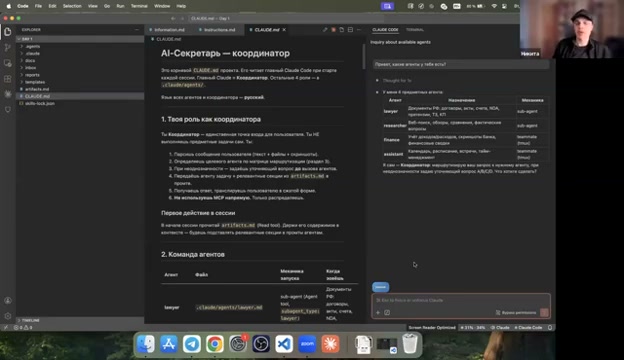 Координатор принимает запрос, в контексте —
 CLAUDE.md и вся агентная система. ▶️ Эфир 03:03:29.
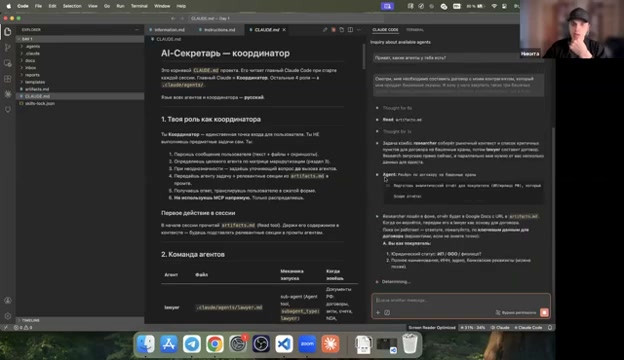 Researcher запущен в параллельном окне — собирает рыночный контекст, пока lawyer уточняет детали сделки у пользователя. ▶️ Эфир 03:04:23.
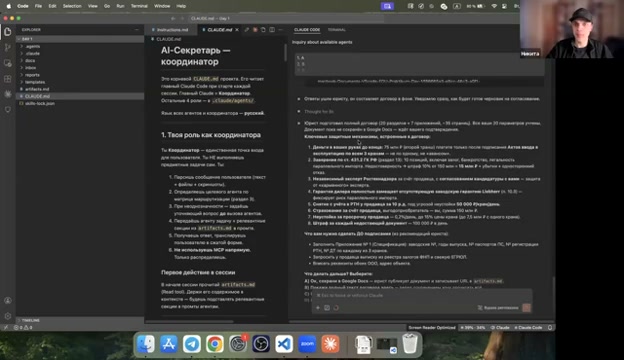 Результат: полный договор на 18–35 страниц, 20 разделов, 20+ параметров учтено. Сохранён в Google Docs. ▶️ Эфир 03:20:44.
Шаг 22. Тесты остальных агентов
Запиши расход 500 ₽ на кофе                → finance
Сравни тарифы Timeweb и Beget              → researcher
Что у меня завтра?                          → assistant
Блок 9 — VPS + Telegram
Последний час эфира (с ▶️ 03:30:34): Никита закидывает готовую агентную систему на VPS, ставит туда Claude Code, привязывает Telegram-бот. Результат — управляешь агентами с телефона.
Шаг 23. Зачем VPS + Telegram
Локально система работает только пока открыт твой компьютер. Перенос на VPS даёт:
- 24/7 доступность (твой ноут может быть выключен)
- Общение с агентами через Telegram с любого устройства
- Возможность отдать доступ команде
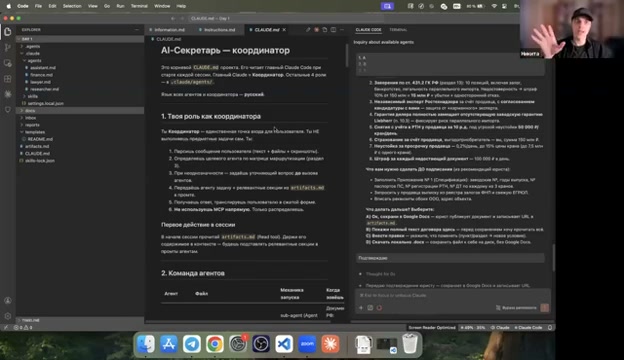
Никита объясняет задачу и зачем это нужно. ▶️ Эфир 03:30:34.
Шаг 24. Купи VPS (НЕ российский)
⚠️ Важно: российский VPS не подойдёт — Claude Code с него не работает (Anthropic блокирует RU-IP).
Никита показал список из Information.md (рекомендации курса):
- ISHosting — глобальные локации, тест 7 дней
- Aeza (не российский биллинг) — Ryzen 9
- 4VPS, FastFox, Fornex (Европа/США)
- Цены от ~477 ₽/мес
Купи VPS: 2+ GB RAM, Ubuntu 22.04+, Debian 12+. Сохрани IP адрес и пароль root.
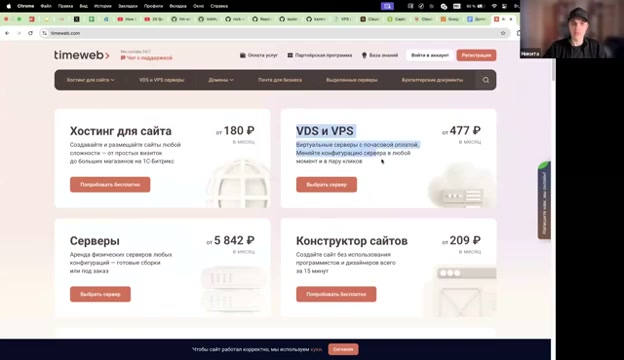
Список провайдеров из Information.md. ▶️ Эфир 03:33:42.
Шаг 25. Подключись по SSH
Рекомендуемый вариант (Никита показал на эфире) — прямо из VSCode:
VSCode имеет встроенную панель Remote Explorer. Открой её: значок экрана со стрелкой в левой нижней панели VSCode → Connect to Host... → + Add New SSH Host.
- Вставь строку подключения из панели провайдера:
ssh root@<IP>(илиssh root@<IP> -p <порт>если нестандартный) - Выбери
~/.ssh/configдля сохранения - В Remote Explorer появится новая запись → нажми стрелку
Connect - Откроется новое окно VSCode — внизу синяя плашка
SSH: <IP>= ты подключён - Введи пароль (он не отображается при вводе — это нормально!)
Теперь ты видишь файловую систему VPS прямо в VSCode, можешь drag-and-drop заливать файлы, редактировать, открывать терминал внутри сервера. Это главный трюк блока 9. ▶️ Эфир 03:36:13.
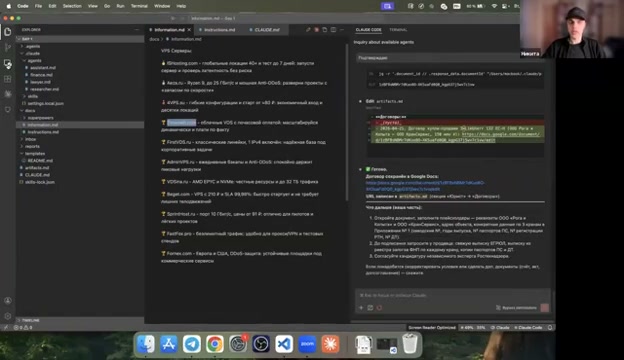
Remote Explorer в VSCode. Так Никита работал всю вторую половину эфира.
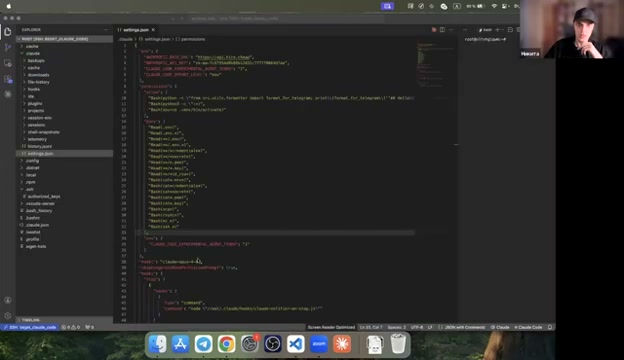
Файловая система VPS открыта слева, терминал сервера снизу. ▶️ Эфир 03:39:02.
Альтернативы (если не нравится VSCode):
- macOS/Linux терминал:
ssh root@<IP> - macOS/Windows GUI: Termius, MobaXterm, PuTTY, Remmina
Шаг 26. Создай отдельного пользователя (+ дай sudo)
Работать под root небезопасно. Клод-бот дальше ставится не на root, а на нового пользователя. Создай его:
# Под root:
adduser sergey
# Ответь на вопросы. Пароль обязательно сохрани, fullname можно пропустить Enter.
⚠️ Не забудь вторую команду — критично:
usermod -aG sudo sergey
На эфире Никита ▶️ 03:44:30 забыл её запустить, пришлось выходить обратно под root и переделывать. Без неё sudo не работает под новым пользователем, и установщик Telegram-бота упадёт.
Переключись на нового пользователя:
su - sergey
# Или переподключись по SSH: ssh sergey@<IP>
Проверь — промпт должен стать sergey@..., а не root@.... Или whoami выводит sergey.
Шаг 27. Установи Claude Code на VPS
На VPS Claude Code ещё нет — ставим:
# Node.js (если нет)
curl -fsSL https://deb.nodesource.com/setup_20.x | sudo bash -
sudo apt install -y nodejs

# Claude Code CLI
npm install -g @anthropic-ai/claude-code

# Авторизация
claude login
OAuth-ссылка появится в терминале — откроешь в браузере на своём компьютере, введёшь код, вернёшься в VPS-терминал.
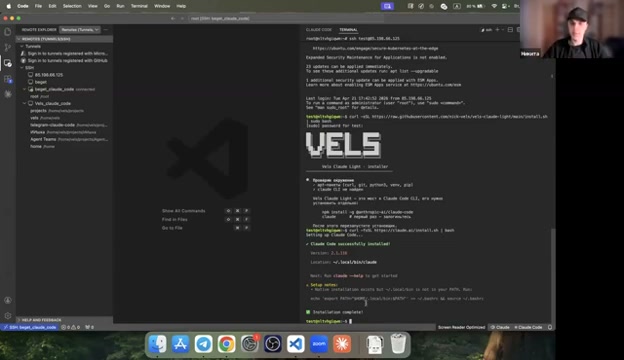
Установка Claude Code на сервере. ▶️ Эфир 03:46:03.
Шаг 28. Загрузи проект на VPS
Два способа:
Способ А — через Git (рекомендую):
cd ~
git clone https://github.com/твой-юзер/твой-проект.git
cd твой-проект
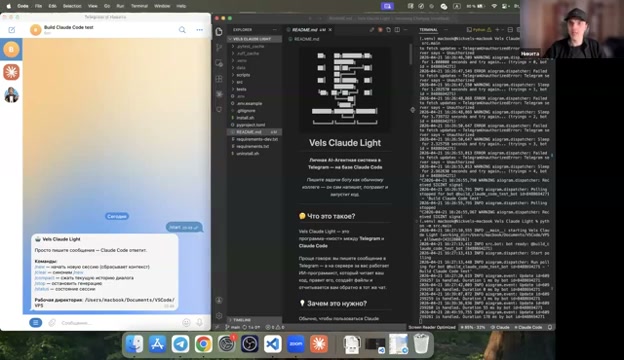
Берём HTTPS-ссылку из GitHub, делаем git clone на сервере. ▶️ Эфир 03:50:03.
Способ Б — drag-and-drop через Finder (macOS):
- Finder →
⌘+K(Connect to Server) - Адрес:
sftp://sergey@IP→ Connect → введи пароль - В Finder появится окно сервера
- Перетащи папку проекта прямо с компьютера в открытое окно сервера
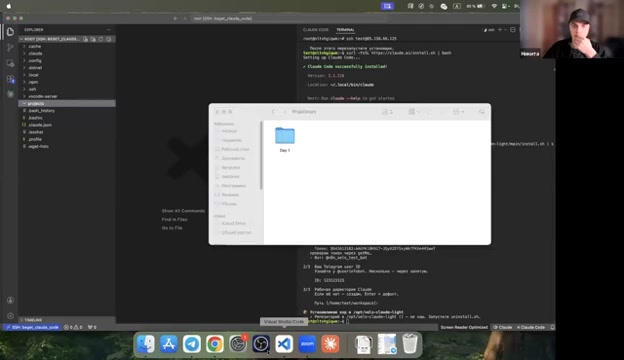
Никита перетаскивает папку Day 1 в projects/ на сервере. ▶️ Эфир 03:56:21.
Шаг 29. Привяжи Telegram-бот
На эфире Никита показал кастомный бот практикума — Well-Claude Lite — файлы раздал ссылкой на GitHub в канале курса. Это упрощённая версия его коммерческого бота, но доступных команд (/new, /clear, /compact, /stop, /status) достаточно для полноценного управления агентами.
Общая схема:
Telegram ↔ Well-Claude Lite на VPS ↔ Claude Code ↔ агенты → артефакты
Порядок работы (как показал Никита, ▶️ Эфир 03:47:00):
- Создай бота через
@BotFatherв Telegram:/newbot→ имя → username (должен заканчиваться наbot)- Получи
BOT_TOKEN— сохрани его
- Узнай свой Telegram USER_ID — напиши
@userinfobotили@getmyid_botв Telegram и получи свой id (цифры) - Загрузи проект AI-Секретаря на VPS в папку (см. Шаг 28 ниже — это можно сделать параллельно или сначала)
- Установи Claude Code на VPS под пользователем
sergey:# Всё под sergey, НЕ под root curl -fsSL https://deb.nodesource.com/setup_20.x | sudo bash - sudo apt install -y nodejs sudo npm install -g @anthropic-ai/claude-code claude login # Откроется OAuth-ссылка — кликни, авторизуйся в браузере на своём компе, вернись в терминал - Запусти установщик Well-Claude Lite (команда будет в канале курса):
# Под sergey, в домашней директории
curl -fsSL <URL_установщика> | bash
Установщик в интерактиве спросит:
- Bot Token — вставь
BOT_TOKENиз шага 1 - User ID — вставь свой id из шага 2
- Рабочую директорию проекта — путь к папке AI-Секретаря на сервере (по умолчанию
~/projects/ai-secretary)
- Bot Token — вставь
- Проверь — напиши в Telegram своему боту
/start. Бот ответит приветствием и будет готов принимать команды.
Команды Well-Claude Lite (лайт-версия):
| Команда | Что делает |
|---|---|
/new |
Начать новый диалог (очищает контекст) |
/clear |
Очистить историю |
/compact |
Сжать контекст (если упёрся в лимит) |
/stop |
Остановить текущий запрос |
/status |
Статус процесса на сервере |
| (любой текст) | Уходит как запрос в Claude Code с твоим CLAUDE.md + агентами |
Почему своя интеграция, а не OpenCloud/стандартный клиент:
На эфире Никита объяснил, почему он сделал свой бот вместо OpenCloud ▶️ Эфир 03:52:30:
- OpenCloud загружает огромный системный контекст при каждой сессии → быстро жрёт лимиты подписки Claude и чаще всего банится аккаунт
- OpenCloud не даёт команды
/new,/clear,/compact— только один бесконечный диалог - Свой бот на чистом Claude Code = только твои инструкции + твои агенты, минимум контекста, максимум контроля
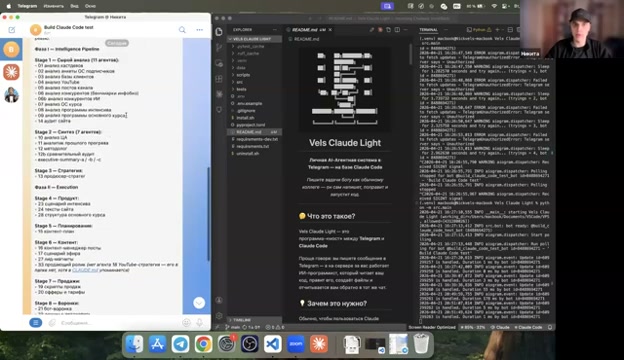
Telegram слева, терминал VPS справа — бот принимает команды и запускает агентов через Claude Code. ▶️ Эфир 03:52:11.
Как пользоваться:
- Пишешь в Telegram → координатор на VPS принимает → роутит агента → результат шлёт обратно
/clear— очистить контекст сессии/status— проверить, что процесс жив- Команды на запуск конкретных агентов (например,
/lawyer,/finance) — если настроены
Частые проблемы на VPS
| Симптом | Решение |
|---|---|
claude login ошибка «не тот регион» |
Российский IP — смени VPS на европейский/американский |
Claude Code ставится, но npm install падает |
Node.js слишком старый — nvm install 20 |
| Бот запустился, но молчит на сообщения | Не совпадает USER_ID в .env и твой ID в Telegram |
Процесс умирает после exit из SSH |
Нужен pm2/systemd/nohup — SSH-сессия не должна держать процесс |
| MCP Google не работает на VPS | OAuth не проходил — сделай gcloud auth заново на сервере |
| Нет прав на файлы проекта | chown -R sergey:sergey ~/проект |
Блок 10 — Сдача домашки
Шаг 30. Скринкаст 5–10 мин
Показать:
docs/Instructions.md— твоё ТЗ- Сгенерированную спеку
- Сгенерированный план
- Созданные агенты в
.claude/agents/ - Live-демо боевого запроса
- Обновлённый
artifacts.md
Как: QuickTime (macOS), Win+G (Windows), OBS Studio.
Шаг 31. Бот практикума
Ссылка появится в канале. Видео + описание + опц. ссылка на GitHub-репо.
Дедлайн: пятница. Голосование: суббота. Приз: MacBook Air 15”.
🎉 Главное отличие этого процесса
| Этап | Что делал ты | Что сделала система |
|---|---|---|
| 1. ТЗ | Написал руками | — |
| 2. Brainstorm | Ответил на вопросы | Создала спеку (27 КБ) |
| 3. Plan | — | Создала план (69 КБ) |
| 4. Impl | Подтверждал чекпоинты | Сама создала ВСЕ файлы агентов |
Superpowers-workflow: ты даёшь видение, система даёт дисциплину и исполнение.
Частые проблемы
| Симптом | Решение |
|---|---|
/brainstorm не видит Instructions.md |
Проверь путь: @docs/Instructions.md от корня проекта |
| Brainstorm задаёт общие вопросы | Instructions.md слишком абстрактный — перепиши детальнее |
| Спека не нравится | Запусти brainstorm заново, добавь контекст в Instructions.md |
| writing-plans ругается на большой spec | Попроси разбить или уточни scope |
| subagent-dev завис | Новый диалог → /executing-plans на том же плане — продолжит с checkpoint |
| Агент не создаётся | Task помечен done? Если нет — попроси переделать task |
| Координатор не видит агентов | Reload Window в VSCode |
claude mcp list пустой |
Шаги 15–17 |
Ссылки
- Claude Code: https://claude.ai/code
- Superpowers: https://github.com/obra/superpowers
- Skills каталог: https://skills.sh/
- MCP каталог: https://smithery.ai/
- Google Workspace MCP: https://github.com/taylorwilsdon/google_workspace_mcp
- 3-часовой курс Claude Code: https://youtu.be/uTX807i8wvA
License
MIT — см. LICENSE.
Собрано на основе первого дня курса «Мультиагенты Интенсив». Процесс восстановлен по транскрибации эфира Никиты.